
应用、壁纸与桌面
应用管理
进入 新标签页 → 应用 → 应用管理。列表支持批量上传、新增、修改、版本管理、启用/禁用和删除。
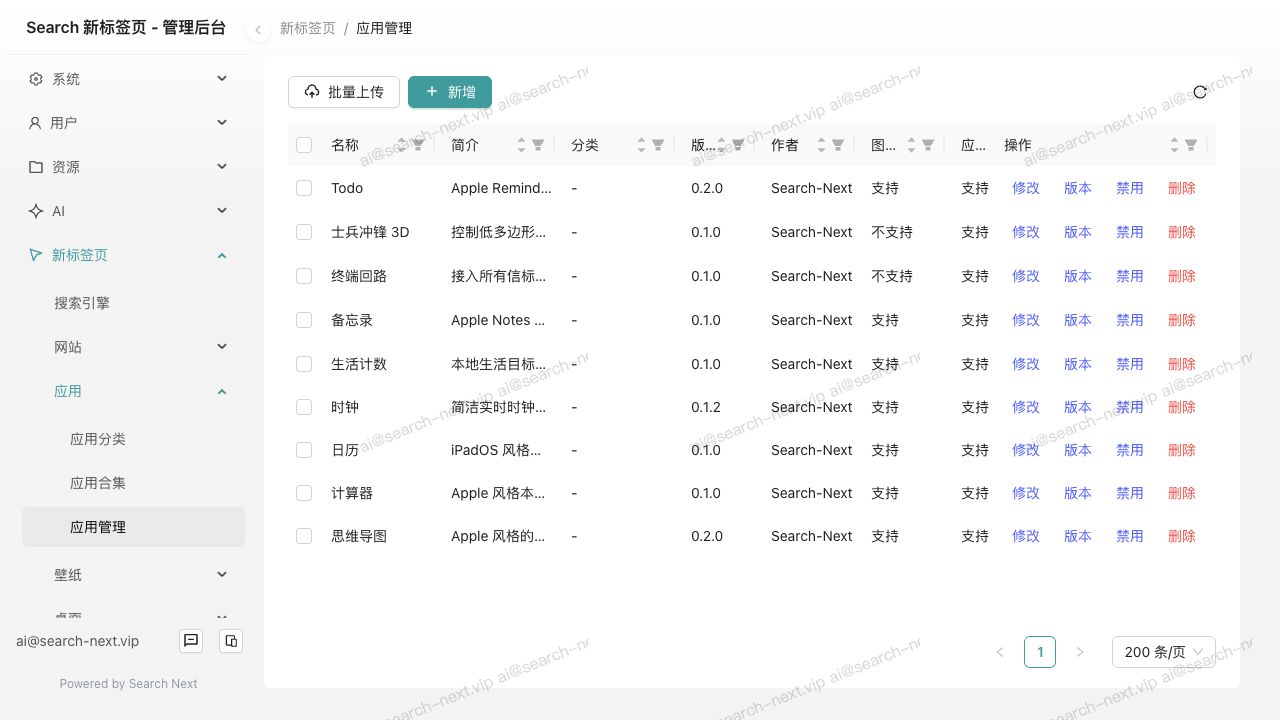
发布应用时建议按以下顺序:
- 先建立应用分类,必要时建立应用合集。
- 通过“批量上传”导入打包产物,或手动新增应用。
- 核对名称、简介、分类、作者、图标模式、应用模式、标签和入口文件。
- 对小组件配置可用尺寸,并指定默认尺寸。
- 在“版本”中确认包名、版本号和入口。
- 启用后到 Web 端应用商店与桌面各验证一次。
注意:禁用应用
禁用后前台不再展示该应用,已经放到桌面的实例也可能显示不可用。需要临时下线时优先禁用;确认无引用后再删除。
壁纸
进入 新标签页 → 壁纸,先维护分类和合集,再管理壁纸。
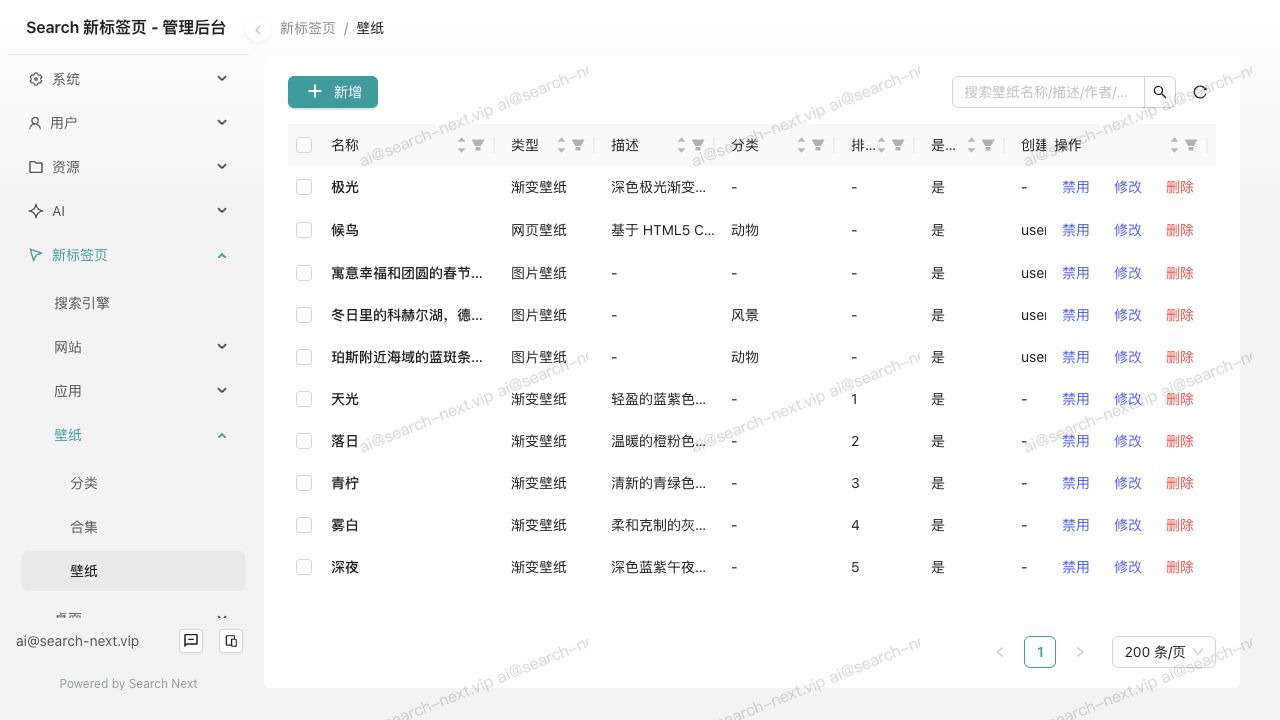
| 类型 | 必要配置 |
|---|---|
| 图片壁纸 | 名称、图片资源、分类;可补充作者与项目地址 |
| 渐变壁纸 | 名称、渐变样式、分类 |
| 网页壁纸 | 应用包、入口与预览资源、网页壁纸分类 |
项目地址必须是 HTTPS。网页壁纸还需要 API 的 runtime 接口可访问;若只配置 /static/,预览和运行仍可能失败。
桌面与主题
进入 新标签页 → 桌面:
- 用户限制:配置默认最大桌面配置数、最大页面数和最大云备份数,也可按角色覆盖;数值范围为 1–100。
- 云同步:查看用户同步状态、版本数、数据大小、同步项、使用的应用和最近同步时间。
- 主题配置:维护主题分类与主题的浅色/深色视觉参数。
- 桌面配置:组合网站、应用、图标、组件和浅色/深色布局,并在启用前使用预览。
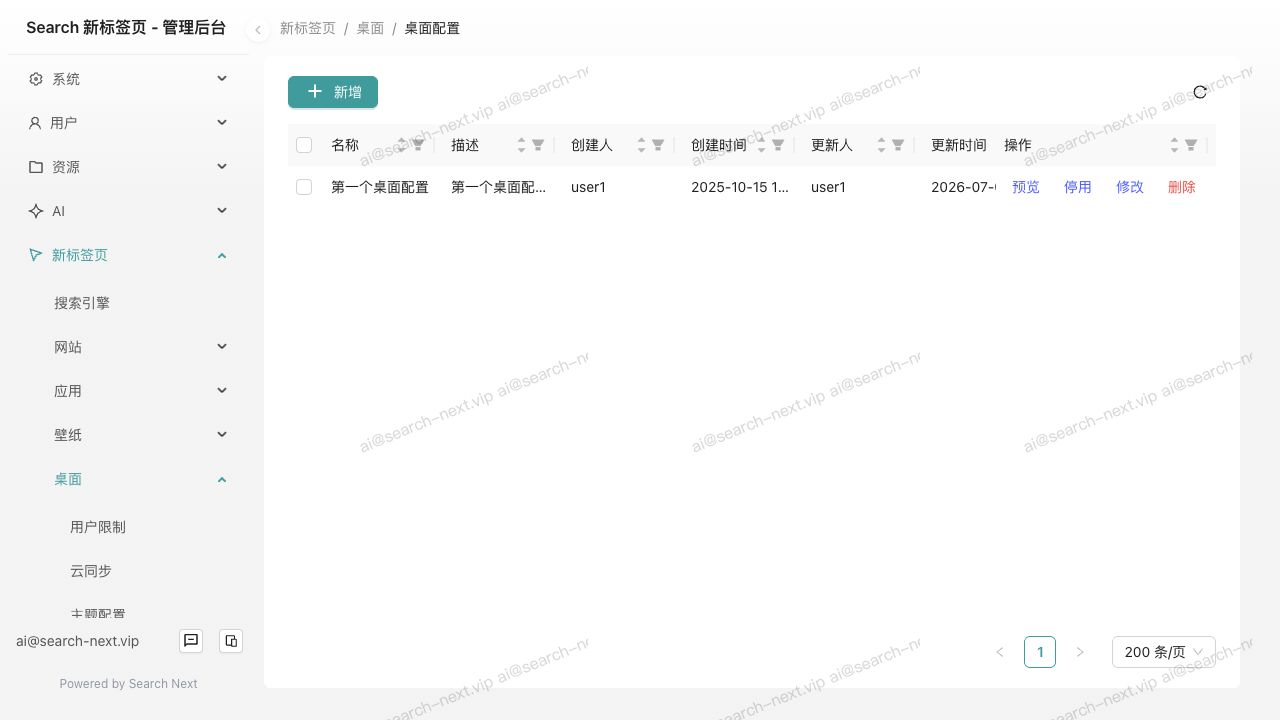
桌面配置上线前,至少检查浅色模式、深色模式、常用窗口宽度、应用资源和 Web 端实际拖动/分页效果。
本页内容